

SubSeven
Well-known member

Colibri
Type Ahead — Information at the Tips of Your Wings
Type Ahead — Information at the Tips of Your Wings
1. Einleitung
Wen nervt es nicht, im laufe der Zeit sammelt sich immer mehr Software auf dem PC. Der Programme Ordner quillt über, das Startmenü nimmt den ganzen Bildschirm ein und der Desktop ist ein einziges Schlachtfeld....damit ist jetzt Schluss!
2. Was ist Colibri
Die Idee von Colibri stammt wohl ganz klar von MacOSX. Es ist eine Art "Suchfunktion", welche blitzschnell die gewünschten Programme liefert.
Anfangsbuchstaben eingeben + Enter, das wars. (und es kann noch mehr)
Es ist winzig und fügt sich problemlos in Windows (Tray) ein.
3. Los gehts
Das Programm gibt es leider nur auf Englisch, aber durch die intuitive Bedienung und diesem Tut hier sollte es keine Probleme geben.
-->zum kostenlosen Download<--
Doppelklick -> I Agree ->

-> next -> Pfad auswählen -> install -> finish. DONE!
4. Bedienung
Ok, hat alles geklappt findet ihr nun einen kleinen schwarzen Kolibri in eurem Tray (Symbolleiste rechts unten neben der Uhr).
Ein Links-Klick darauf öffnet ein Fenster in der Mitte eures Bildschirms.
Jetzt tippt ihr einfach den Namen eines beliebigen Programms ein.
z.B.
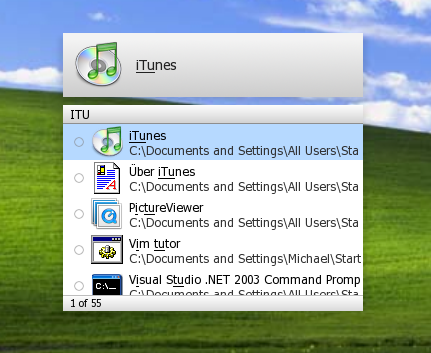
Im obersten Fenster seht ihr welches Programm gestartet wird wenn ihr ENTER drückt, in unserem Fall ITunes.
Im darunterliegenden Fenster erkennt man links oben die bereits eingetippten Buchstaben, diese werden auch in allen Fenster durch Unterstreichen gekennzeichnet. (ITU)
Direkt darunter bekommt man eine Auswahl der alternativen Treffer, diese können mit den Pfeiltasten ausgewählt werden.
Ganz unten links findet man die Anzahl der alternativen Treffer.
ENTER startet die Auswahl.
Mit der ESC Taste kann das Fenster zu jeder Zeit geschlossen werden.
5. Einstellungen
Ein Rechtsklick auf den Kolibri liefert folgende Liste:
- Open Colibri (Öffet das "Suchfenster")
- Enable Hotkey (aktiviert die Tastenkomination, dazu später mehr)
- Show Preferences (zu den Einstellungen)
- Show Help (Hilfe anzeigen)
- Exit (Programm komplett beenden, es verschwindet dann auch aus dem Tray)
Wir wählen "Show Preferences":
Vorweg die Bedienung der Einstellungen ist etwas "gewöhnungsbedürftig".
In der Mitte befinden sich nun 3 Fenster (sry Sreenshot geht net wenn die Fenster offen sind:frown

1. Das Suchfenster
2. Preferences
3. Start Colibri on Logon
Mausklicks bewirken gar nichts, es muss mit den Pfeiltasten navigiert werden, dabei gilt.
-> Eine Ebene nach oben
<- Eine Ebene nach unten
^
| Menüpunkte auswählen
v
ENTER ändert Einstellung
ESC schließt die Fenster
Nachdem ihr die 3 Fenster seht, drückt zuerst Pfeil/unten. Ein Drop-down Menü erscheint mit folgenden Punkten.
- Start Colibri on Logon (Autostart Eintrag, wird mit dem Windows geladen)
- Show Splash Screen (schicker Splashscreen)
- Show Update Notification (automatische Benachrichtigung bei Updates)
- Store user-defined items in database (ich bin mir nicht 100% sicher was dieser Option bewirkt, jedoch merkt sich Colibri häufige Eingaben und stellt diese dann in der Liste der alternativen Treffer weiter oben dar. Ich nehme an diese Funktion ist dafür verantwortlich)
- Hotkey enabled (aktiviert Tastenkürzel)
- Hotkey (hier kann ein Tastenkürzel festgelegt werden, Enter -> Tastenkombination, bestehend aus Strg oder Alt + beliebige Taste)
- Monitor (falls mehrere Monitore vorhanden)
- Theme (es gibt bisher nur dieses eine)
Habt ihr alle Einstellungen vorgenommen drückt Pfeil/links, ihr seht ein neues Menü.
- Preferences (bringt euch zum vorherigen Menü)
- Credits
- Help
- Update Index (sollten neue Programme ohne Neustart installiert werden)
- Restart Colibri (beendet und startet Colibri neu)
- Quit
Ein erneutes Pfeil/links lässt nur noch das Suchfenster offen, erneut Pfeil/links schließt auch dieses.
5. Wissenswertes
Colibri ist umsonst.
Colibri ist noch sehr neu, die Hauptseite findet ihr HIER, ein FORUM ist im Aufbau.
Wie erwähnt ist Colibri eine Anlehnung an Macs "Spotlight". Da MacOS allerdings einen viel effektiveren Indexdienst als Windows besitzt, trickst Colibri etwas um mit der Geschwindigkeit mitzuhalten.
Es findet nur Programme, welche im Start -> Programme Menü verlinkt sind.
Außerdem werden nur .exe oder lnk. Dateien gefunden (lnk ist die Endung von Verknüpfungen). Dokumente im "Eigene Dateien" Ordner oder Programme die nicht im Startmenü stehen werden NICHT gefunden.
Dieses Handicap kann man sich allerdings auch zu Nutze machen.
Verlinkt man beliebige Datein im Startmenü, so werden sie auch von Colibri gefunden.
Wie schon erwähnt merkt sich Colibri häufige Eingaben und listet oft verwendete Programme weiter oben in den alternativen Treffern auf.
Desweiteren unterstützt Colibri Suchdienste wie:
Wikipedia
Leo
einfach eintippen + Enter, schon öfnet sich der Browser mit der Seite.
Auch fast alle Windowsprogramme in der Systemsteuerung werden unterstützt, z.B.
Lautstärke
Netzwerkverbindungen
System
Dienste
cmd
6. Fazit
Ich persönlich war absolut begeistert, auch wenn das Projekt noch jung ist funktioniert es reibungslos. Nie wieder den Desktop durchwühlen oder das Startmenü durchsuchen.
Funktionen zum Scripten sollen folgen.
Bei Fragen einfach posten.
Haut rein,
viel Spass
©SubSeven